Contrôles PC de Supernatural Squad : vérifier la bonne disposition
Pour configurer les contrôles PC en sécurité, vérifiez les indications du client actuel puis testez clavier, souris et manette par groupes. Ce guide explique la vérification sans inventer une liste de touches permanente.
Guide de fans non officiel. Les affectations peuvent changer ; l’écran des réglages du client actuel reste la référence finale.
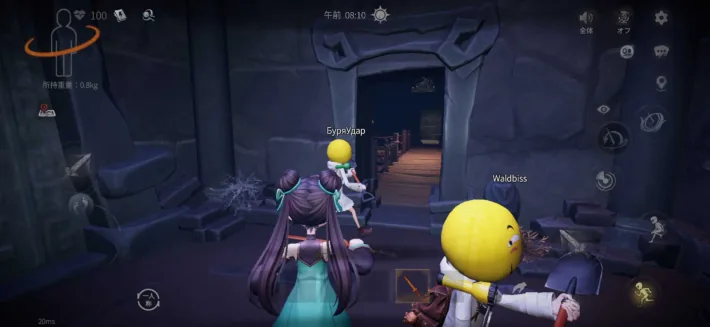
Ce que couvre ce guide
Réponse rapide : vérifier les indications actuelles avant de copier une liste
Le site officiel de Tomb Busters présente actuellement des accès Android, iOS et PC avec jeu croisé, ainsi qu’un programme officiel daté du 25 juin 2026. Certains résultats décrivent encore uniquement des méthodes par émulateur. Ils peuvent aider à mapper une interface mobile, mais ne prouvent plus qu’aucun client PC officiel n’existe.
Le site public ne publie pas une liste complète et permanente de toutes les touches. Les affectations peuvent varier selon la mise à jour, le clavier, le modèle de manette et les logiciels de remappage. Ouvrez les réglages actuels et vérifiez déplacement, caméra, interaction, équipement, ping, voix et menu.
Le clavier-souris convient souvent aux mouvements rapides de caméra et au pointage précis. La manette apporte un déplacement analogique et plus de confort sur grand écran. Si les icônes changent sans arrêt, débranchez le matériel inutile et désactivez les couches de mappage en double avant de modifier la sensibilité.
Exemple recommandé : testez d’abord déplacement et caméra, puis interaction, équipement, ping, voix et menus. Notez la disposition fonctionnelle avant de changer la sensibilité ou d’ajouter un remappage externe.
| Entrée | Usage conseillé | Premier contrôle |
|---|---|---|
| Clavier + souris | Caméra rapide, précision et menus | Disposition, sensibilité, inversion, boutons latéraux |
| Manette | Déplacement analogique et longues sessions | Connexion, icônes, zone morte |
| Émulateur | Interface mobile sur PC | Zones tactiles et mappage externe |
Le client PC officiel et un émulateur Android ne partagent pas une carte unique
Les résultats mélangent client officiel, miroir cloud et émulateur. Identifiez d’abord l’environnement car chaque route traduit les entrées différemment.
| Route | Source des commandes | Risque principal | Pour qui |
|---|---|---|---|
| Client PC officiel | Indications et affectations du jeu | Une mise à jour peut changer les valeurs | Joueurs utilisant la route officielle cross-play |
| Émulateur Android | Touches superposées aux contrôles tactiles | Interface déplacée et double entrée | Joueurs qui veulent l’interface mobile |
| Miroir cloud | Entrée du téléphone convertie par un service | Latence et indications incohérentes | Joueurs gardant la session sur téléphone |
Configurer les commandes Tomb Busters sur PC en six étapes
Testez dans un tutoriel ou un lobby sûr et vérifiez une action à la fois. Ne devinez pas une affectation que le client ne montre pas.
Vérifier la source officielle
Commencez sur tombbusters.net et confirmez le domaine download.tombbusters.net. Ne confondez pas publicité ou miroir avec la distribution officielle.
Brancher un seul périphérique
Commencez avec clavier-souris ou une seule manette. Plusieurs entrées actives compliquent le diagnostic.
Ouvrir les réglages
Contrôlez commandes, affectations et options de manette avant les graphismes. Gardez une capture des valeurs par défaut.
Tester les actions principales
Vérifiez déplacement, caméra, interaction, sprint, accroupissement, équipement, ping, voix et menu dans une zone sûre.
Régler sensibilité et zone morte
Modifiez par petites étapes. Si la caméra bouge seule, cherchez un drift ou une entrée double avant de baisser la sensibilité.
Partager les actions de coopération
Chaque membre doit connaître ping, voix, secours et utilisation des objets avant d’optimiser le combat.
Choisir clavier-souris ou manette selon votre style
Aucun périphérique n’est toujours meilleur. Vitesse de caméra, posture, distance d’écran et rôle coopératif changent le choix.
Clavier et souris
Pour explorer vite et naviguer précisément.
- Vérifier l’accélération de la souris
- Garder secours et ping accessibles
- Éviter les conflits avec le chat
Manette
Pour le mouvement analogique et les longues sessions.
- Tester d’abord en filaire
- Comparer icônes et boutons réels
- Contrôler drift et zone morte
PC et mobile
Des signaux communs comptent plus qu’un matériel identique.
- Confirmer un ping commun
- Prévoir des signaux sans voix
- Prioriser secours et retraite
Vérifier les affectations par fonctions
Une indication actuelle du jeu est plus fiable qu’un ancien tableau. Contrôlez ces groupes après chaque mise à jour importante.
Déplacement et caméra
Testez avant, arrière, latéral, caméra, inversion, sprint et accroupissement. Un mouvement continu peut signaler un drift ou une seconde entrée.
Interaction et équipement
Testez utiliser, prendre, lâcher, changer, lumière et mobilité. Séparez les actions faciles à déclencher par erreur.
Communication
Vérifiez ping, voix, messages rapides, vue des alliés et menus. Déplacez les actions d’urgence difficiles à atteindre.
Retester après sauvegarde
Fermez le menu et testez en mouvement. Si rien ne reste, examinez permissions, synchronisation et remappage externe.
Corriger les commandes inactives et les icônes qui changent
Changez une couche à la fois : matériel, connexion, réglages du jeu, puis logiciels externes.
Le clavier ou la manette ne répond pas
Quittez le jeu, débranchez les périphériques inutiles, reconnectez-en un et redémarrez. Vérifiez aussi Windows et une autre application.
Les indications alternent clavier et manette
Cherchez un léger mouvement de souris, un drift, plusieurs manettes, Steam Input ou un mappage en double.
Le bouton affiché déclenche autre chose
Vérifiez la disposition de la manette, le clavier régional et les remappages. Notez les réglages avant toute réinitialisation.
Le cloud ou le sans-fil réagit tard
Comparez le filaire et le client officiel. Séparez latence vidéo et latence d’entrée avant de changer la sensibilité.
Vérification de la version et de la source officielle
Le site contenant des pages de téléchargement, les sources officielles ont été revérifiées. Données du 7 août 2026.
| Source | Information vérifiée | Date |
|---|---|---|
| Site officiel | Routes PC, Android et iOS ; setup-pc_official_20260625.exe fait environ 3,1 Mo. | 2026-08-07 |
| Google Play | Fiche officielle mise à jour le 31 juillet 2026 ; paquet com.game.tombbusters. La version exacte, la taille et un lien APK direct stable n'étaient pas vérifiables publiquement ; la page officielle du store reste la destination. | 2026-08-07 |
| Apple App Store | Version iOS 1.31.11, publiée le 1 août 2026 ; 1 069 424 640 octets (environ 1,0 Go) sur l'App Store. | 2026-08-07 |
Sources publiques vérifiées
Les sources officielles confirment version et distribution ; le contexte tiers reste séparé.
Tomb Busters
Routes PC, Android et iOS et domaine officiel de distribution.
Ouvrir le site officielApple App Store
Version, taille et compatibilité iOS.
Ouvrir App StoreOSLink PC guide
Exemple de commandes cloud, distinct du client officiel.
Lire le contexte tiersFAQ des commandes Tomb Busters sur PC
L’onglet questions de Similarweb n’a pas renvoyé de requêtes utiles ; cette FAQ cible les problèmes récurrents des résultats et réglages.
Le site officiel propose une route PC. Vérifiez la reconnaissance dans les réglages actuels ; aucune liste publique permanente ne confirme toutes les touches.
La demande “tomb busters pc play with controller” existe, mais le modèle et les icônes peuvent varier. Branchez une seule manette et testez chaque action.
Utilisez d’abord la route officielle pour une distribution native. L’émulateur superpose des touches à l’interface mobile et peut différer.
Contrôlez remappage externe, synchronisation et permissions séparément. Conservez une copie avant de réinitialiser.
Un mouvement de souris, un drift, plusieurs appareils ou des couches doubles peuvent en être la cause. Testez un seul périphérique.
Branchez un seul périphérique, ouvrez les réglages actuels, testez les actions principales dans l’ordre et notez les touches fonctionnelles. Ajoutez un remappage externe seulement après stabilisation du profil natif.