Controles de Supernatural Squad en PC: comprueba la distribución correcta
La forma más segura de configurar los controles en PC es verificar los avisos del cliente actual y probar teclado, ratón y mando por grupos. Esta guía explica cómo revisar las teclas sin inventar un mapa permanente.
Guía fan no oficial. Las asignaciones y dispositivos compatibles pueden cambiar; la pantalla de ajustes del cliente actual tiene prioridad.
Respuesta rápida: comprueba los avisos actuales antes de copiar un mapa de teclas
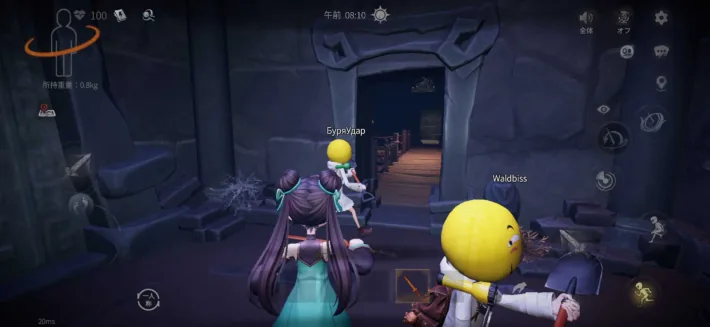
La web oficial de Tomb Busters muestra rutas para Android, iOS y PC con juego cruzado, además de un instalador oficial fechado el 25 de junio de 2026. Algunos resultados todavía describen métodos exclusivamente basados en emuladores. Pueden servir para mapear una interfaz móvil, pero ya no deben usarse para afirmar que no existe una ruta nativa oficial para PC.
La web pública no ofrece una lista completa y permanente de todas las teclas. Las asignaciones pueden variar por actualización, distribución del teclado, modelo de mando y programas de reasignación. Abre los ajustes actuales y verifica movimiento, cámara, interacción, equipo, ping, voz y menú. Si una guía web contradice el aviso en pantalla, sigue el cliente.
El teclado y el ratón favorecen una cámara rápida y un apuntado preciso. El mando ofrece movimiento analógico y comodidad en pantalla grande. Si los avisos cambian constantemente, desconecta dispositivos no usados y desactiva capas de mapeo duplicadas antes de tocar la sensibilidad.
Ejemplo recomendado: prueba primero movimiento y cámara, después interacción, equipo, ping, voz y menús. Guarda la configuración que funciona antes de cambiar sensibilidad o añadir remapeos externos.
| Entrada | Mejor uso | Comprobar primero |
|---|---|---|
| Teclado y ratón | Cámara rápida, precisión y menús | Distribución, sensibilidad, inversión y botones laterales |
| Mando | Movimiento analógico y sesiones largas | Conexión, iconos y zona muerta |
| Emulador | Interfaz móvil ejecutada en PC | Zonas táctiles y mapeo externo |
El cliente oficial y un emulador Android no comparten un único mapa de controles
Los resultados mezclan cliente oficial, duplicación en la nube y emuladores. Identifica primero el entorno porque cada ruta traduce la entrada de forma distinta.
| Ruta | Origen del control | Riesgo principal | Adecuado para |
|---|---|---|---|
| Cliente oficial de PC | Indicaciones y asignaciones del juego | Una actualización puede cambiar valores | Quien usa la ruta oficial con cross-play |
| Emulador Android | Teclas superpuestas a controles táctiles | Cambios de interfaz y doble entrada | Quien necesita la interfaz móvil |
| Duplicación en la nube | Entrada del teléfono convertida por un servicio | Latencia y avisos incoherentes | Quien mantiene la sesión en el móvil |
Configuración de controles de Tomb Busters en PC en seis pasos
Haz la prueba en un tutorial o zona segura y revisa una acción cada vez. No asignes por intuición una función que el cliente actual no muestra.
Verifica la fuente oficial
Empieza en tombbusters.net y confirma que la descarga procede de download.tombbusters.net. No confundas publicidad o espejos con la ruta de primera parte.
Conecta un solo dispositivo
Empieza con teclado y ratón o con un único mando. Varios dispositivos activos complican el diagnóstico.
Abre los ajustes de entrada
Revisa controles, asignaciones y opciones de mando antes de ajustar gráficos. Guarda una captura del estado inicial.
Prueba acciones básicas
Comprueba movimiento, cámara, interacción, carrera, agacharse, equipo, ping, voz y menú en una zona segura.
Ajusta sensibilidad y zona muerta
Cambia valores poco a poco. Si la cámara se mueve sola, comprueba drift y entradas duplicadas antes de bajar sensibilidad.
Comparte acciones de equipo
Todo el grupo debe conocer ping, voz, rescate y uso de objetos antes de optimizar el combate.
Elige teclado, ratón o mando según tu forma de jugar
No existe un dispositivo universalmente mejor. La velocidad de cámara, postura, distancia a la pantalla y rol cooperativo cambian la elección.
Teclado y ratón
Adecuado para explorar con rapidez y navegar por inventarios.
- Comprueba aceleración del ratón
- Mantén rescate y ping al alcance
- Evita conflictos con el chat
Mando
Adecuado para movimiento analógico y sesiones largas.
- Prueba primero por cable
- Compara iconos y botones físicos
- Comprueba drift y zona muerta
PC y móvil
Las señales comunes importan más que usar el mismo hardware.
- Acordad un ping común
- Usad señales cortas sin voz
- Priorizad rescate y retirada
Comprueba las asignaciones por grupos de funciones
Una indicación actual del juego es más fiable que una tabla antigua. Revisa estos grupos después de actualizaciones importantes.
Movimiento y cámara
Prueba avance, retroceso, desplazamiento lateral, cámara, inversión, carrera y agacharse. El movimiento continuo puede indicar drift u otra entrada activa.
Interacción y equipo
Prueba usar, recoger, soltar, cambiar, luz y equipo de movilidad. Separa acciones que puedan activarse por error.
Comunicación de equipo
Verifica ping, voz, avisos rápidos, vista de compañeros y menús. Mueve acciones de emergencia difíciles de alcanzar.
Nueva prueba al guardar
Cierra el menú y prueba durante el movimiento. Si no se guarda, revisa permisos, sincronización y software externo.
Soluciona controles sin respuesta y avisos que cambian
Cambia una capa cada vez: hardware, conexión, ajustes del juego y después software externo.
El teclado o mando no responde
Cierra el juego, desconecta dispositivos no usados, conecta uno y reinicia. Comprueba que Windows y otra aplicación detectan la misma entrada.
Los avisos alternan teclado y mando
Revisa movimiento mínimo del ratón, drift, varios mandos, Steam Input y programas de mapeo. Pausa la capa no usada.
El botón mostrado ejecuta otra función
Comprueba distribución del mando, teclado regional y remapeos. Registra la configuración antes de restablecer valores.
La nube o conexión inalámbrica responde tarde
Compara una conexión por cable con el cliente oficial. Separa latencia de vídeo y de entrada antes de cambiar sensibilidad.
Comprobación de versión y fuente oficial
Como el sitio incluye páginas con intención de descarga, se revisaron de nuevo las fuentes oficiales. Datos verificados el 7 de agosto de 2026.
| Fuente | Información verificada | Fecha |
|---|---|---|
| Web oficial | Rutas PC, Android e iOS; instalador setup-pc_official_20260625.exe de unos 3,1 MB. | 2026-08-07 |
| Google Play | Ficha oficial actualizada el 31 de julio de 2026; paquete com.game.tombbusters. La versión exacta, el tamaño y un APK directo estable no pudieron verificarse públicamente; se mantiene la página oficial de la tienda. | 2026-08-07 |
| Apple App Store | Versión iOS 1.31.11, publicada el 1 de agosto de 2026; 1.069.424.640 bytes (aprox. 1,0 GB) en App Store. | 2026-08-07 |
Fuentes públicas comprobadas
Las fuentes de primera parte respaldan versión y distribución; el contexto de controles de terceros se etiqueta por separado.
Tomb Busters
Rutas oficiales para PC, Android e iOS y dominio de distribución.
Abrir web oficialApple App Store
Versión, tamaño y compatibilidad de iOS.
Abrir App StoreOSLink PC guide
Ejemplo de controles por nube; no se presenta como cliente oficial.
Leer contexto externoPreguntas sobre controles de Tomb Busters en PC
El tab de preguntas de Similarweb no devolvió candidatos útiles; estas preguntas responden a problemas repetidos en SERP y configuración.
La web oficial ofrece una ruta para PC. Verifica el reconocimiento en los ajustes actuales; no hay una tabla pública completa y permanente.
Existe demanda para “tomb busters pc play with controller”, pero el modelo y los iconos pueden variar. Conecta un mando por cable y prueba todas las acciones.
Usa primero la ruta oficial si buscas distribución nativa. El emulador superpone teclas sobre la interfaz móvil y su mapa puede no coincidir.
Revisa remapeo externo, sincronización y permisos uno por uno. Guarda una copia antes de restablecer.
Suele deberse a movimiento del ratón, drift, varios dispositivos o capas duplicadas. Desconecta lo que no uses.
Conecta un solo dispositivo, abre los ajustes actuales, prueba las acciones principales en orden y guarda las teclas que funcionan. Añade remapeos externos solo cuando la configuración nativa esté estable.