Controles de Supernatural Squad no PC: confirme o layout correto
Para configurar os controles no PC com segurança, confira os prompts do cliente atual e teste teclado, mouse e controle por grupos. Este guia mostra como verificar as teclas sem inventar uma lista fixa.
Guia de fã não oficial. Os comandos e dispositivos compatíveis podem mudar; priorize a tela de configurações do cliente atual.
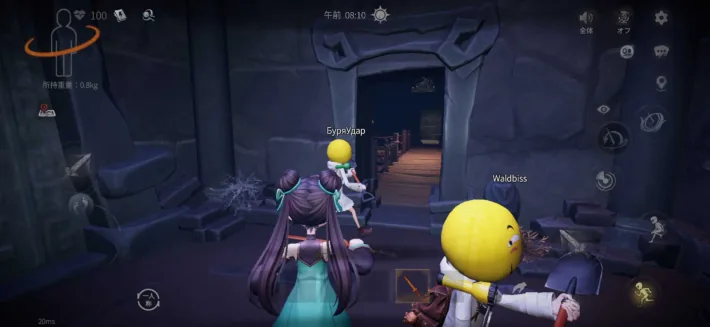
O que este guia cobre
Resposta rápida: confirme os prompts atuais antes de copiar um mapa de teclas
O site oficial de Tomb Busters mostra rotas para Android, iOS e PC com cross-play e fornece um instalador oficial datado de 25 de junho de 2026. Alguns resultados ainda descrevem apenas emuladores. Eles podem ajudar no mapeamento da interface móvel, mas não provam mais que não existe uma rota oficial nativa para PC.
A página pública não publica uma lista completa e permanente de todas as teclas. Os comandos podem variar por atualização, layout do teclado, modelo de controle e software de remapeamento. Abra as configurações atuais e confira movimento, câmera, interação, equipamentos, ping, voz e menu nessa ordem.
Teclado e mouse costumam favorecer câmera rápida e apontamento preciso. O controle oferece movimento analógico e conforto em tela grande. Se os ícones mudarem o tempo todo, desconecte dispositivos não usados e desative camadas duplicadas antes de alterar a sensibilidade.
Exemplo recomendado: teste movimento e câmera, depois interação, equipamento, ping, voz e menus. Salve o layout que funciona antes de mudar a sensibilidade ou adicionar remapeamento externo.
| Entrada | Melhor uso | Conferir primeiro |
|---|---|---|
| Teclado + mouse | Câmera rápida, precisão e menus | Layout, sensibilidade, inversão, botões laterais |
| Controle | Movimento analógico e sessões longas | Conexão, ícones, zona morta |
| Emulador | Interface móvel executada no PC | Áreas de toque e mapeamento externo |
O cliente oficial de PC e o emulador Android não usam o mesmo mapa
Os resultados misturam cliente oficial, espelhamento em nuvem e emuladores. Identifique o ambiente primeiro, pois cada rota traduz a entrada de modo diferente.
| Rota | Origem dos comandos | Risco principal | Indicado para |
|---|---|---|---|
| Cliente oficial de PC | Comandos mostrados pelo jogo | Atualizações podem mudar padrões | Quem usa a rota oficial com cross-play |
| Emulador Android | Teclas sobre controles de toque | Mudança de UI e entrada dupla | Quem precisa da interface móvel |
| Espelhamento em nuvem | Entrada do celular convertida pelo serviço | Latência e ícones inconsistentes | Quem mantém a sessão no celular |
Configuração dos controles de Tomb Busters no PC em seis passos
Teste no tutorial ou lobby seguro e verifique uma ação por vez. Não adivinhe uma tecla que o cliente atual não mostra.
Verifique a fonte oficial
Comece em tombbusters.net e confirme download.tombbusters.net. Não confunda anúncios ou espelhos com a rota oficial.
Conecte apenas um dispositivo
Comece com teclado e mouse ou um controle. Vários dispositivos ativos dificultam o diagnóstico.
Abra as configurações de entrada
Confira controles, comandos e opções do controle antes dos gráficos. Salve uma captura do estado inicial.
Teste ações básicas
Verifique movimento, câmera, interação, corrida, agachar, equipamento, ping, voz e menu em local seguro.
Ajuste sensibilidade e zona morta
Mude valores aos poucos. Se a câmera andar sozinha, confira drift e entradas duplicadas primeiro.
Compartilhe ações de equipe
Todos devem conhecer ping, voz, resgate e uso de itens antes de otimizar combate.
Escolha teclado, mouse ou controle para seu estilo
Nenhum dispositivo é sempre melhor. Velocidade da câmera, postura, distância da tela e função no grupo mudam a escolha.
Teclado e mouse
Bom para explorar rápido e navegar em menus.
- Confira aceleração do mouse
- Mantenha resgate e ping acessíveis
- Evite conflito com o chat
Controle
Bom para movimento analógico e sessões longas.
- Teste com cabo primeiro
- Compare ícones e botões físicos
- Confira drift e zona morta
PC e celular
Sinais comuns valem mais que hardware igual.
- Defina um ping comum
- Use sinais curtos sem voz
- Priorize resgate e retirada
Confira os comandos por grupos de função
Um aviso atual do jogo é mais confiável que uma tabela antiga. Revise estes grupos após atualizações importantes.
Movimento e câmera
Teste frente, trás, lateral, câmera, inversão, corrida e agachar. Movimento contínuo pode indicar drift ou outra entrada.
Interação e equipamentos
Teste usar, pegar, soltar, trocar, luz e mobilidade. Separe ações fáceis de acionar por engano.
Comunicação da equipe
Verifique ping, voz, avisos rápidos, visão de aliados e menus. Reposicione ações de emergência difíceis.
Teste novamente após salvar
Feche o menu e teste em movimento. Se não salvar, confira permissões, sincronização e remapeamento externo.
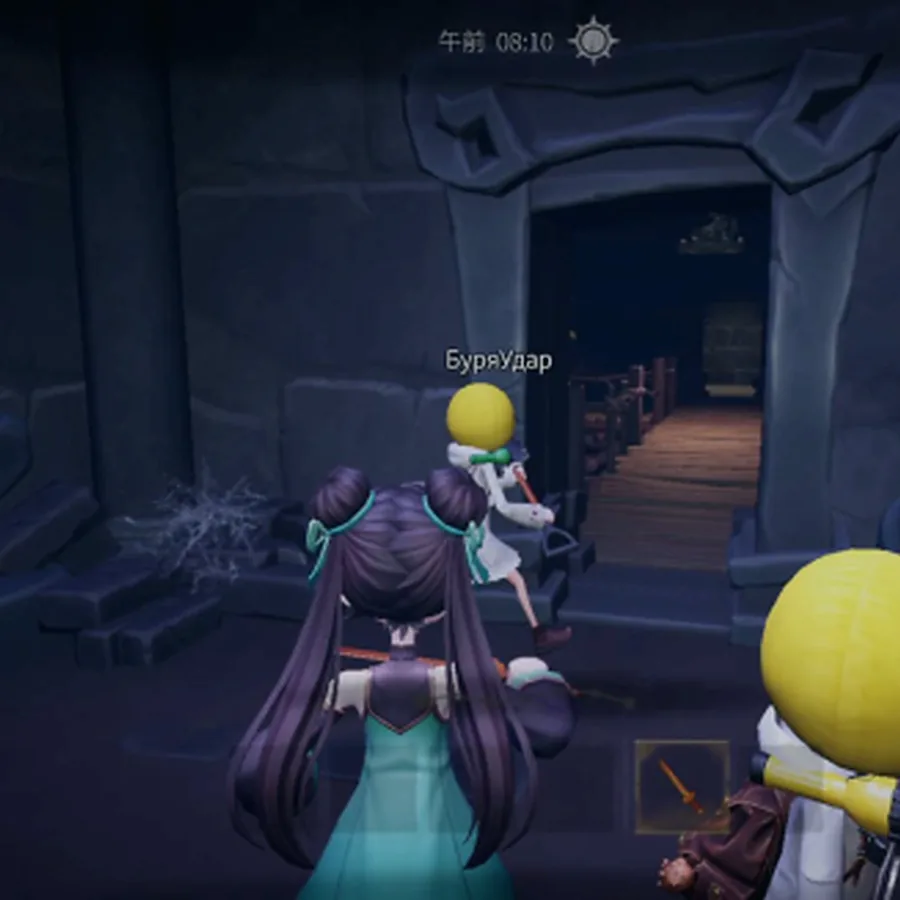
Corrija controles sem resposta e ícones alternando
Mude uma camada por vez: hardware, conexão, jogo e software externo.
Teclado ou controle não responde
Feche o jogo, desconecte dispositivos não usados, conecte um e reinicie. Confira a detecção no Windows e em outro aplicativo.
Avisos mudam entre teclado e controle
Confira movimento mínimo do mouse, drift, vários controles, Steam Input e mapeadores duplicados.
O botão mostrado executa outra coisa
Confira layout do controle, teclado regional e remapeamentos. Registre tudo antes de restaurar.
Nuvem ou sem fio responde tarde
Compare cabo e cliente oficial. Separe atraso de vídeo e de entrada antes de mudar sensibilidade.
Verificação de versão e fonte oficial
Como o site possui páginas de download, as fontes oficiais foram verificadas novamente. Dados de 7 de agosto de 2026.
| Fonte | Informação verificada | Data |
|---|---|---|
| Site oficial | Rotas para PC, Android e iOS; setup-pc_official_20260625.exe tem cerca de 3,1 MB. | 2026-08-07 |
| Google Play | Página oficial atualizada em 31 de julho de 2026; pacote com.game.tombbusters. Versão exata, tamanho e APK direto estável não puderam ser verificados publicamente; permanece a página oficial da loja. | 2026-08-07 |
| Apple App Store | Versão iOS 1.31.11, publicada em 1 de agosto de 2026; 1.069.424.640 bytes (cerca de 1,0 GB) na App Store. | 2026-08-07 |
Fontes públicas verificadas
Fontes oficiais sustentam versão e distribuição; contexto de terceiros fica separado.
Tomb Busters
Rotas para PC, Android e iOS e domínio oficial de distribuição.
Abrir site oficialApple App Store
Versão, tamanho e compatibilidade do iOS.
Abrir App StoreOSLink PC guide
Exemplo de controles em nuvem, separado do cliente oficial.
Ler contexto externoFAQ de controles de Tomb Busters no PC
A aba de perguntas do Similarweb não trouxe candidatos úteis; esta FAQ cobre problemas recorrentes de busca e configuração.
O site oficial oferece uma rota de PC. Confira o reconhecimento no cliente atual; não existe uma lista pública permanente de todas as teclas.
Há demanda por “tomb busters pc play with controller”, mas modelo e ícones podem variar. Conecte um controle por cabo e teste todas as ações.
Use primeiro a rota oficial para distribuição nativa. O emulador sobrepõe teclas à interface móvel e pode não coincidir.
Confira remapeamento externo, sincronização e permissões separadamente. Guarde uma cópia antes de restaurar.
Movimento do mouse, drift, vários dispositivos ou camadas duplicadas são causas comuns. Teste um dispositivo por vez.
Conecte um único dispositivo, abra as configurações atuais, teste as ações principais em ordem e registre as teclas que funcionam. Só adicione remapeamento externo depois que o perfil nativo estiver estável.