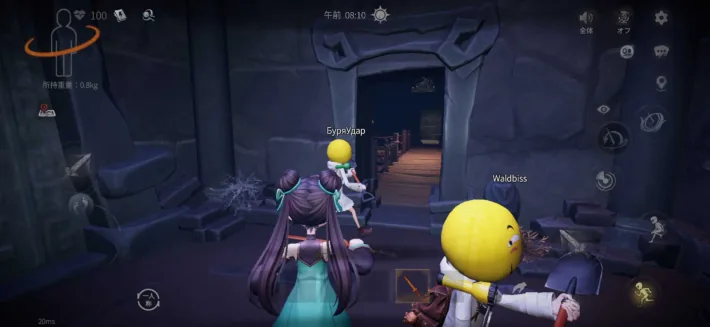
このページで確認できること
先に結論:古いキー表より現在の操作表示を確認する
公式サイトはAndroid、iOS、PC cross-playの導線を案内し、2026年6月25日付の公式PCセットアップファイルを配布しています。したがって、現在の検索結果に残る「ネイティブPC版がない」という古いエミュレーター記事だけで判断するのは不正確です。まず公式サイトからPC導線を確認し、ファイル名、配布ドメイン、更新日を照合してください。
一方で、公開ウェブページには完全な固定キー一覧が掲載されていません。ゲーム更新、配列、コントローラー種別、Steam Inputや外部マッピングの有無によって表示が変わるため、このページは未確認のキーを断定しません。タイトル画面または設定メニューで「操作」「キー設定」「コントローラー」に相当する項目を開き、移動、視点、使用、持ち替え、ピン、ボイス、メニューの順に確認するのが安全です。
キーマウは素早い視点移動と細かな照準に向き、コントローラーはソファや大画面での継続操作に向きます。重要なのは勝手に両方を有効化し続けないことです。入力表示が頻繁に切り替わる場合は、使わない機器を一時的に外し、ゲームを再起動してから一台ずつ認識を確認してください。
設定例として、移動とカメラ、インタラクト、装備、ピン、ボイス、メニューの順に確認します。動作する配置を記録してから感度変更や外部リマップを追加してください。
| 入力 | 向いている場面 | 最初に確認 |
|---|---|---|
| キーボード+マウス | 視点、照準、素早いメニュー操作 | 配列、マウス感度、反転、サイドボタン |
| コントローラー | 大画面、長時間、アナログ移動 | 接続方式、ボタン表示、デッドゾーン |
| エミュレーター | モバイル版をPCで動かす特殊用途 | 画面タップ位置と外部キーマップ |
公式PC版とエミュレーターは同じ操作表ではない
検索結果には公式PCクライアント、クラウド投屏、Androidエミュレーターの記事が混在します。操作トラブルを減らすには、どの実行環境を使っているかを先に固定します。
| 実行経路 | 操作の基準 | 主なリスク | 向いている人 |
|---|---|---|---|
| 公式PCクライアント | ゲーム内のPC用入力表示 | 更新後に割り当てや表示が変わる | 公式導線でPC cross-playを使いたい人 |
| Androidエミュレーター | 画面タップへキーを重ねる外部マッピング | UI位置変更、重複入力、規約確認不足 | モバイル版と同じ画面構成が必要な人 |
| クラウド・ミラーリング | 端末側操作とPC側変換 | 遅延、接続切れ、入力表示の不一致 | 端末データをそのまま表示したい人 |
超自然スクワッド PC操作の初回設定 6 ステップ
実戦へ入る前に、安全な場所やチュートリアルで入力を一つずつ確認します。確認できない機能を想像で割り当てず、現在のクライアント表示を記録してください。
公式配布元を確認
tombbusters.netからPC導線を開き、download.tombbusters.netのセットアップ先か確認します。広告やミラーの大きなDownloadボタンを公式と混同しません。
一台だけ接続
最初はキーマウまたは一台のコントローラーだけを接続します。複数機器の同時接続は入力切替の原因を分かりにくくします。
設定画面を開く
表示、音声より先に操作・キー設定・コントローラー関連の項目を確認します。変更前の状態をメモまたはスクリーンショットで残します。
基本行動をテスト
移動、カメラ、使用、ダッシュ、しゃがみ、装備、ピン、メニューを安全な場所で確認します。公開情報で断定できないキーはゲーム内表示を優先します。
感度とデッドゾーン調整
一度に大きく変えず、10〜15%程度ずつ調整します。視点が勝手に動く場合は感度より先にスティックのデッドゾーンを疑います。
協力プレイ前に共有
ボイス、ピン、救援、アイテム使用の操作だけは仲間と共有します。戦闘よりも合流と撤退に必要な入力を先に安定させます。
キーマウ・コントローラー・混在環境の選び方
最強の入力機器は固定されません。視点速度、姿勢、画面距離、通信方法、使う装備によって向き不向きが変わります。
キーボード+マウス
素早く周囲を確認し、細かな視点調整をしやすい構成です。
- マウス加速の有無を確認
- 重要操作を押しやすい範囲へ
- チャット誤入力を避ける
コントローラー
アナログ移動と長時間の姿勢を重視する人向けです。
- 有線で最初の認識を確認
- ボタン表示と実機を照合
- スティックドリフトを確認
PC・モバイル混在
機器差より、合図と役割の共通化が重要です。
- ピン操作を全員が確認
- ボイス無し時の短い合図
- 救援担当の操作を優先
キー割り当ては機能別に確認する
ウェブ上の古いキー表より、現在のゲーム内表示を優先します。更新後は特に、次の順番で確認すると抜けを減らせます。
移動と視点
前後左右、カメラ、反転設定、ダッシュ、しゃがみを確認します。視点が動き続ける場合は別入力の混在やドリフトを切り分けます。
探索と装備
使用、拾う、落とす、持ち替え、ライト、ジェットパックなどの装備入力を確認します。装備ガイドと合わせて、誤爆しやすいキーを分離します。
チーム連携
ピン、ボイス、定型合図、味方確認、メニューを確認します。緊急時に押しにくい配置なら、戦闘前に変更します。
変更後の再テスト
変更したら一度メニューを閉じ、実際の移動中に確認します。保存されない場合は権限、クラウド同期、外部入力ソフトを確認します。
PC操作が反応しない・表示が切り替わる時の対処
一度に複数の対策を行うと原因が分からなくなります。機器、接続、ゲーム、外部ソフトの順で一つずつ切り分けます。
キーボードや手柄が反応しない
ゲームを終了し、不要な機器を外し、一台だけ接続して再起動します。Windows側で認識しているか、別アプリで入力できるかも確認します。
ボタン表示がキーボードと手柄で往復する
マウスの微小入力、スティックドリフト、Steam Inputやマッピングソフトの重複を確認します。使わない入力層を一時停止します。
表示と実際の動作が一致しない
コントローラー配列、地域配列、外部リマップを確認します。ゲーム内を初期化する前に現在の設定を保存し、変更を一つずつ戻します。
クラウドや無線で入力が遅れる
有線接続と公式PCクライアントで比較します。映像遅延と入力遅延を分け、ネットワーク混雑時の結果だけで感度を変更しないでください。
最新版・配布元の確認結果
このサイトはダウンロード関連ページを持つため、公式配布情報を再確認しました。2026年8月7日時点の検証結果です。
| 確認先 | 確認できた情報 | 確認日 |
|---|---|---|
| 公式サイト | PC、Android、iOSの導線とPC cross-play表記。PCセットアップは setup-pc_official_20260625.exe、約3.1 MBのランチャー。 | 2026-08-07 |
| Google Play | 公式掲載は2026年7月31日更新、パッケージは com.game.tombbusters。公開ページでは正確な版番号、容量、安定したAPK直リンクを独立確認できないため、公式ストアページを案内先にします。 | 2026-08-07 |
| App Store | iOS版1.31.11、2026年8月1日公開、1,069,424,640 bytes(約1.0 GB)。App Store公開情報で確認。 | 2026-08-07 |
確認に使った公開ソース
バージョン、配布元、PC対応は一次情報を優先し、操作の補助情報は第三者記事と明確に分けます。
Tomb Busters 公式サイト
PC、Android、iOS導線と公式配布ドメインを確認。
公式サイトを開くApple App Store
iOSのバージョン、サイズ、互換性を確認。
App Storeを開くOSLink PC guide
クラウド・ミラーリング操作の第三者例。公式PC版とは区別して参照。
第三者ガイドを見る超自然スクワッド PC操作 FAQ
質問キーワードTabは有効候補が少なかったため、実際の検索結果と操作トラブルから必要性の高い質問だけを整理しました。
公式サイトにはPC導線があります。現在の公式PCクライアントでキーボードとマウスが認識されるか、ゲーム内の操作表示で確認してください。公開ウェブ上に完全な固定キー表はないため、未確認のキーは断定しません。
Similarwebでは「tomb busters pc play with controller」に検索需要がありますが、対応機種やボタン表示はクライアントと接続方式で変わります。有線で一台だけ接続し、設定画面とチュートリアルで確認するのが安全です。
PCで公式導線を使いたい場合は公式PCクライアントを先に確認します。エミュレーターはモバイルUIへ外部キーを重ねる別方式で、古い記事の操作表が現在の公式PC版に当てはまるとは限りません。
ゲームを終了して再起動し、外部リマップ、クラウド同期、フォルダー権限を一つずつ確認します。初期化前に現在の配置を記録し、複数変更を同時に行わないでください。
マウスの微小入力、スティックドリフト、複数コントローラー、Steam Inputや外部マッピングの重複が主な切り分け候補です。使わない機器を外して一台ずつ確認します。
入力機器を一つだけ接続し、現在の設定画面で基本操作を順番に確認します。動作するキー配置を記録し、標準設定が安定してから外部リマップを追加しましょう。